很多設計師或美工把照片轉化成漫畫,基本上都是用轉手繪法,其實也就是利用Photoshop圖片處理的功能,把人物、風景等照片制作成類似手繪的一種處理手法。
其實對于照片的轉手繪制作,是Photoshop很多功能和效果中相對比較復雜、技術也要過硬的一種效果,這里不光要求設計人員要有色彩感、整體的立體感,同時還要有漂亮的線條掌控度,只有這樣才能將比較寫實的照片制作成漂亮的手繪效果。不過這畢竟不是純手繪,只是在照片的基礎上調整一下,轉化為手繪效果,所以這個功能一直受到大家的追捧。
相信大家在網上也經常看到一些人物比較夸張的漫畫效果吧,但是呢苦于自己手繪能力不強,只能看著別人做出唯美的效果,自己喜歡卻又做不出來,今天我就帶來一個教程,即使我們手繪功夫不是那么出色,但是我們依然可以做出自己喜歡的動漫效果。
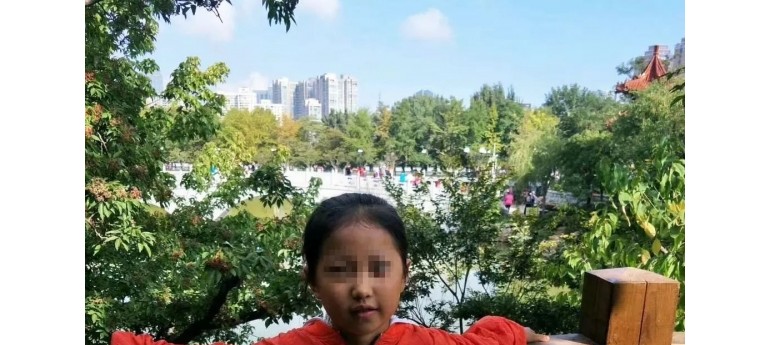
這個是原圖
這個是最終效果
第一步,我們要把人物頭像放入ps,ctrl+j復制一層。通過通道工具摳出頭發,然后用鋼筆工具摳出主體,這個我前面的教程講過,這里就不不一一細說啦。
第二步,我們需要點擊濾鏡工具 > 液化工具,同時要打開液化面板。
第三步,我們要用液化工具來調整人物,首先調整頭部,我們要將人物的一些特征盡量的夸張。
第四步,這個時候我們需要用到凍結蒙版的工具,需要先將頭部全部的用凍結蒙版工具涂抹上,這樣的話,我們在調整身體部分的時候,頭部就能不受身體部分調整的影響啦。
第五步,這個時候我們要開始調整身體部分啦,我們要讓身體小一些,這樣才能盡量的夸張化。
第六步,我們要把人物放入背景,其實就是復制的背景層高斯模糊一下,不要讓原圖層的人物和現在的動漫人物搶鏡,所以背景是虛化的,修正一下就可以啦。
第七步,我們要用涂抹工具來修飾一下部分細節,需要涂抹一下皮膚、頭發等,我們要讓整體的效果更加的像是我們繪制出來的。
第八步,我們要再復制一個圖層,然后點擊濾鏡-濾鏡庫-藝術效果-繪畫涂抹,當然數值需要我們根據具體情況調整。
第九步,為了讓畫面統一,我們需要新建一個徑向漸變圖層,需要將圖層模式改為疊加。
第十步,我們需要將所有的圖層都合并,接著我們點擊濾鏡-濾鏡庫-紋理-紋理化工具。
這個是最終的效果: